Diseñado para probar, no para "impulsar"
FurMark le ayuda a medir el comportamiento bajo carga. No repara el hardware ni aumenta mágicamente los FPS.
Coloque su tarjeta gráfica bajo una carga de renderizado extrema y controlada para evaluar estabilidad, comportamiento térmico, y rendimiento de referencia. Úselo para validar los cambios de enfriamiento, verificar la confiabilidad del overclock y comparar los modos de prueba OpenGL y Vulkan mientras mantiene el monitoreo al frente y al centro.
FurMark le ayuda a medir el comportamiento bajo carga. No repara el hardware ni aumenta mágicamente los FPS.
Las pruebas de estrés pueden generar calor extremo. Controle las temperaturas y deténgase si las condiciones parecen inseguras.
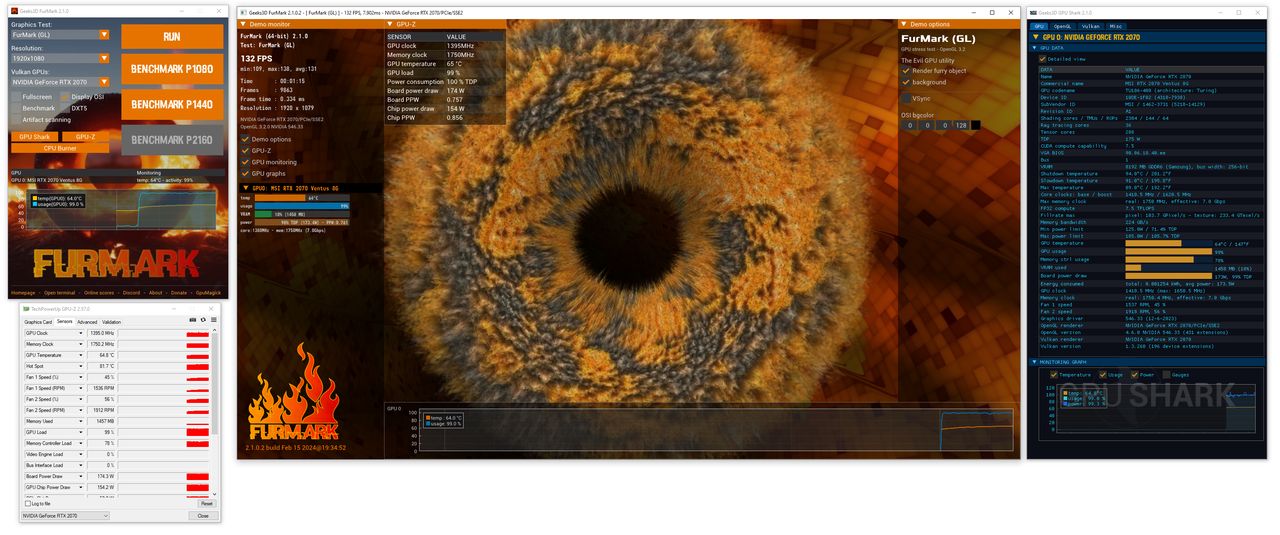
FurMark es un Pruebas de estrés de GPU y punto de referencia utilidad construido para colocar una tarjeta gráfica bajo una carga de renderizado 3D muy pesada. Eso lo hace útil para observar el comportamiento de calentamiento, validar el rendimiento de enfriamiento, y comprobar si un sistema permanece estable bajo una demanda extrema de GPU.
Lo utilizan habitualmente entusiastas del hardware, jugadores, overclockers, constructores de PC y revisores para comparar configuraciones (por ejemplo, antes/después de cambios en la curva del ventilador, subvoltaje, repasado o actualizaciones de controladores). Es una herramienta de prueba.no un "aumento del rendimiento" y no una utilidad de reparación de hardware.
Descubra qué tan rápido se calienta la GPU, si las temperaturas se estabilizan y cómo responde el enfriamiento bajo una carga sostenida.
Encuentre overclocks límite y configuraciones de bajo voltaje buscando artefactos, reinicios de controladores o inestabilidad repentina.
Ejecute pruebas comparativas cronometradas para comparar antes y después de los cambios de ajuste utilizando configuraciones y condiciones ambientales consistentes.
Valide el comportamiento entre las API de gráficos cuando estén disponibles y solucione problemas de controladores o diferencias de compatibilidad.
Importante: FurMark puede impulsar mucho las GPU. Utilice sesiones supervisadas, controle las temperaturas, y tratar las pruebas de estabilidad/térmicas como un proceso de diagnóstico controlado, no como un desafío. El Guías y Confianza y seguridad Las páginas explican los controles de integridad y uso seguro.
Explore el desglose completo en la página Funciones, con un contexto práctico de "por qué es importante".
Cree una carga sostenida para revelar los límites térmicos y de estabilidad en un entorno controlado.
Más información sobre las pruebas de estrésLas ejecuciones cronometradas admiten comparaciones antes/después cuando la configuración y las condiciones son consistentes.
Detalles del punto de referenciaValide diferentes rutas de renderizado y solucione problemas específicos del controlador o de la API.
Descripción general del modo APILas temperaturas, los relojes y la visibilidad de uso le ayudan a interpretar los resultados de forma segura.
Ver guía de uso seguroLa resolución, pantalla completa/ventana, AA y otras configuraciones permiten una escalada controlada.
Opciones de configuraciónCombine pruebas breves, aumentos graduales de intensidad y seguimiento para validar los cambios.
Mejores prácticas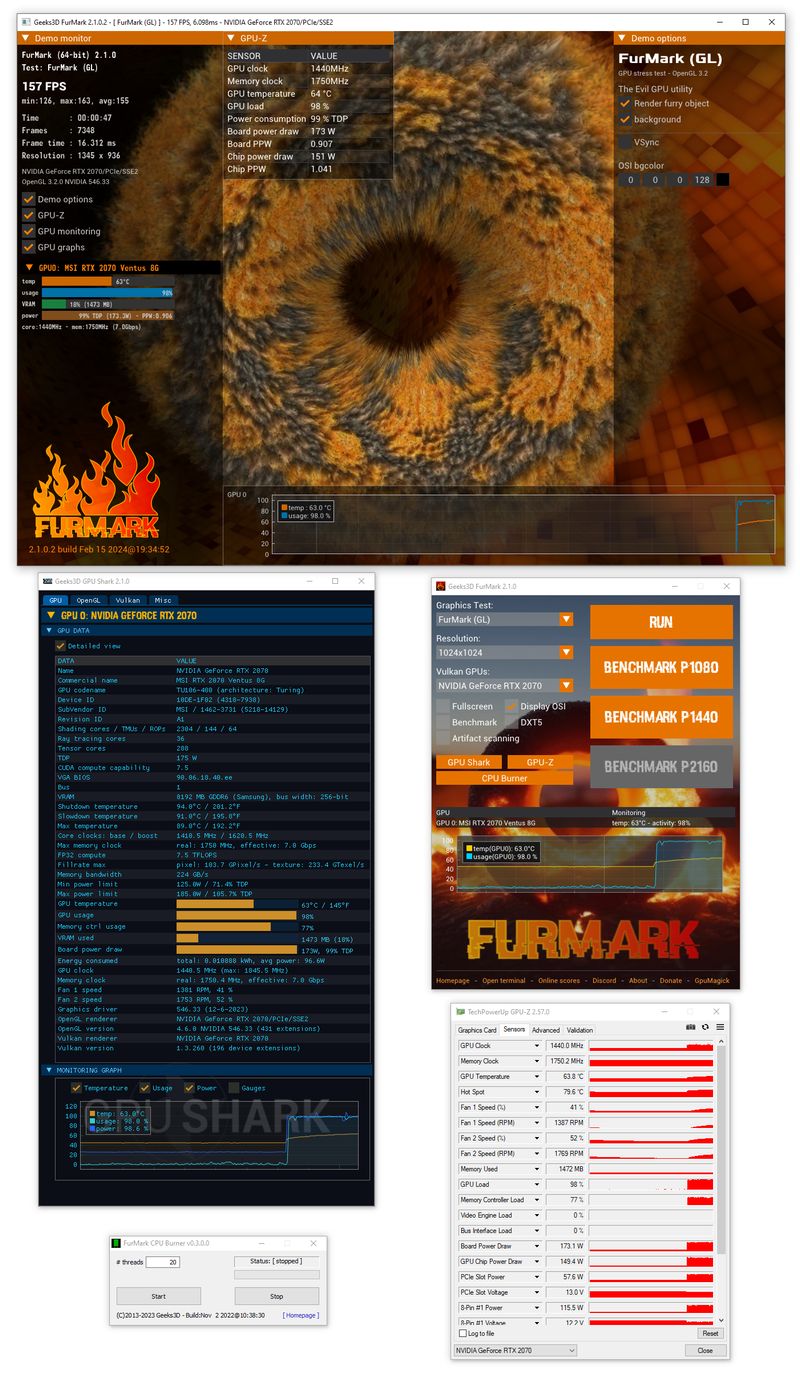
Los resultados más valiosos provienen de carreras repetibles y escalada sensata. Comience con ajustes moderados, observe la curva de calentamiento, y aumentar la intensidad paso a paso. Si su objetivo es la validación de la estabilidad, priorice la coherencia y la visibilidad del sensor sobre el estrés máximo.
Enlaces rápidos
Aviso
FurMark es intencionalmente intenso. Si es nuevo en las pruebas de estrés, siga la guía paso a paso en Guías antes de realizar largas sesiones.
Escenarios específicos y creíbles en los que resulta útil realizar una prueba de estrés de GPU y un flujo de trabajo comparativo.
Después de ajustar los relojes/voltaje, realice sesiones cortas mientras monitorea la temperatura y la estabilidad. Si ve artefactos, un reinicio del controlador, o el sistema se vuelve inestable, vuelva a marcar la configuración y vuelva a realizar la prueba.
Útil cuando un sistema "parece estar bien" en los juegos pero falla aleatoriamente. FurMark puede exponer una configuración límite bajo una carga constante.
Después de construir una PC o cambiar los ventiladores de la caja, ejecute una prueba de estrés controlada para observar qué tan rápido aumentan las temperaturas y si se estabilizan. Compare las curvas del ventilador y los cambios del flujo de aire usando configuraciones idénticas.
Ideal para verificar que un nuevo disipador, repasado o diseño de caja realmente mejora las térmicas sostenidas, no solo en estado inactivo.
Utilice el modo de referencia para comparar antes/después de cambios de controlador, límites de potencia, curvas de ventilador o ajuste de memoria. Mantenga la temperatura ambiente, resolución, AA y modo API consistentes para comparaciones significativas.
FurMark es conocido por generar cargas térmicas pesadas, útiles para medir el comportamiento de enfriamiento en condiciones exigentes.
Si el sistema se congela, se reinicia o muestra artefactos bajo carga, FurMark puede ayudar a reproducir el problema de manera repetible mientras usted ver sensores. Esto permite una resolución de problemas más rápida: controladores, límites de potencia, térmicas o ajuste inestable.
Si las temperaturas aumentan demasiado rápido, reduzca la configuración, mejore el enfriamiento y detenga las pruebas que parezcan inseguras.
Existen diferentes herramientas para diferentes objetivos. Esta comparación es educativa: elija la herramienta adecuada para el trabajo.
Validación de estabilidad y estrés térmico extremo bajo una gran carga de trabajo de renderizado, además de ejecuciones de referencia para comparaciones.
Puntos de referencia de gráficos sintéticos más amplios y pruebas basadas en escenarios; útil para comparar sistemas entre cargas de trabajo estandarizadas.
Información de GPU y visibilidad del sensor. Excelente para no monitorear la creación de estrés sostenido por sí solo.
Herramienta de tuning y seguimiento. Útil junto con las pruebas de estrés, pero no como una metodología de referencia/estrés dedicada por sí sola.
Para flujos de trabajo prácticos, consulte Guías: cómo elegir la duración de las pruebas, interpretar la inestabilidad y comparar las puntuaciones de los puntos de referencia de manera responsable.
El software de utilidad que puede llevar el hardware al límite merece una presentación transparente. Este sitio se centra en:
Por qué algunas personas se preocupan: FurMark puede crear una carga térmica muy pesada. Ese es el punto de las pruebas de estrés, pero también significa que el software puede dar “miedo” si se usa imprudentemente. Nuestra guía explica las duraciones seguras, qué monitorear y cuándo detenerse.
La claridad técnica genera confianza. FurMark es principalmente una utilidad de prueba de esfuerzo y de referencia de GPU y, por lo general, no requiere modificaciones en el registro para ejecutarse. Si utiliza una versión del instalador, Windows puede agregar metadatos de instalación/desinstalación estándar (varía según la versión y la distribución).
FurMark no es un actualizador de controladores, un “limpiador de PC” ni un optimizador del sistema. Si una descarga afirma tener esos comportamientos, trátela como sospechosa y verifique la fuente.
Las utilidades de alta carga pueden generar advertencias cautelosas. Saber qué comprobar (y cómo se ven los “metadatos del instalador normal”) le ayuda a decidir con seguridad.
Estos comandos consultan entradas típicas de desinstalación de Windows. Los resultados varían según el instalador/versión. Si no aparece nada, es posible que esté utilizando una compilación portátil.
reg query "HKLM\SOFTWARE\Microsoft\Windows\CurrentVersion\Uninstall" /s /f "FurMark"
reg query "HKLM\SOFTWARE\WOW6432Node\Microsoft\Windows\CurrentVersion\Uninstall" /s /f "FurMark"
reg query "HKCU\SOFTWARE\Microsoft\Windows\CurrentVersion\Uninstall" /s /f "FurMark"Utilice PowerShell para buscar rápidamente claves de desinstalación para nombres para mostrar que contengan "FurMark".
$paths = @(
  "HKLM:\Software\Microsoft\Windows\CurrentVersion\Uninstall\*",
  "HKLM:\Software\WOW6432Node\Microsoft\Windows\CurrentVersion\Uninstall\*",
  "HKCU:\Software\Microsoft\Windows\CurrentVersion\Uninstall\*"
)
Get-ItemProperty -Path $paths -ErrorAction SilentlyContinue |
  Where-Object { $_.DisplayName -match "FurMark" } |
Select-Object DisplayName, DisplayVersion, Publisher, InstallLocationWindows puede adjuntar un Identificador de zona (“Marca de la Web”) a los archivos descargados de Internet. Ese es un comportamiento normal del sistema operativo y no es específico de FurMark. Para un enfoque cuidadoso y no desdeñoso de las advertencias, utilice Descargar → Antivirus falsos positivos.
Utilice la página de descarga para un flujo más seguro: contexto claro de la versión, educación sobre integridad y recordatorios "antes de ejecutar" para las pruebas de carga térmica. Si está solucionando un problema de advertencia o de inicio, visite Guías primero.
Descargar lista de verificación de confianza